2 使用 Pi
本页面收录了不适合放在快速开始页面中的日常使用细节。
交互模式
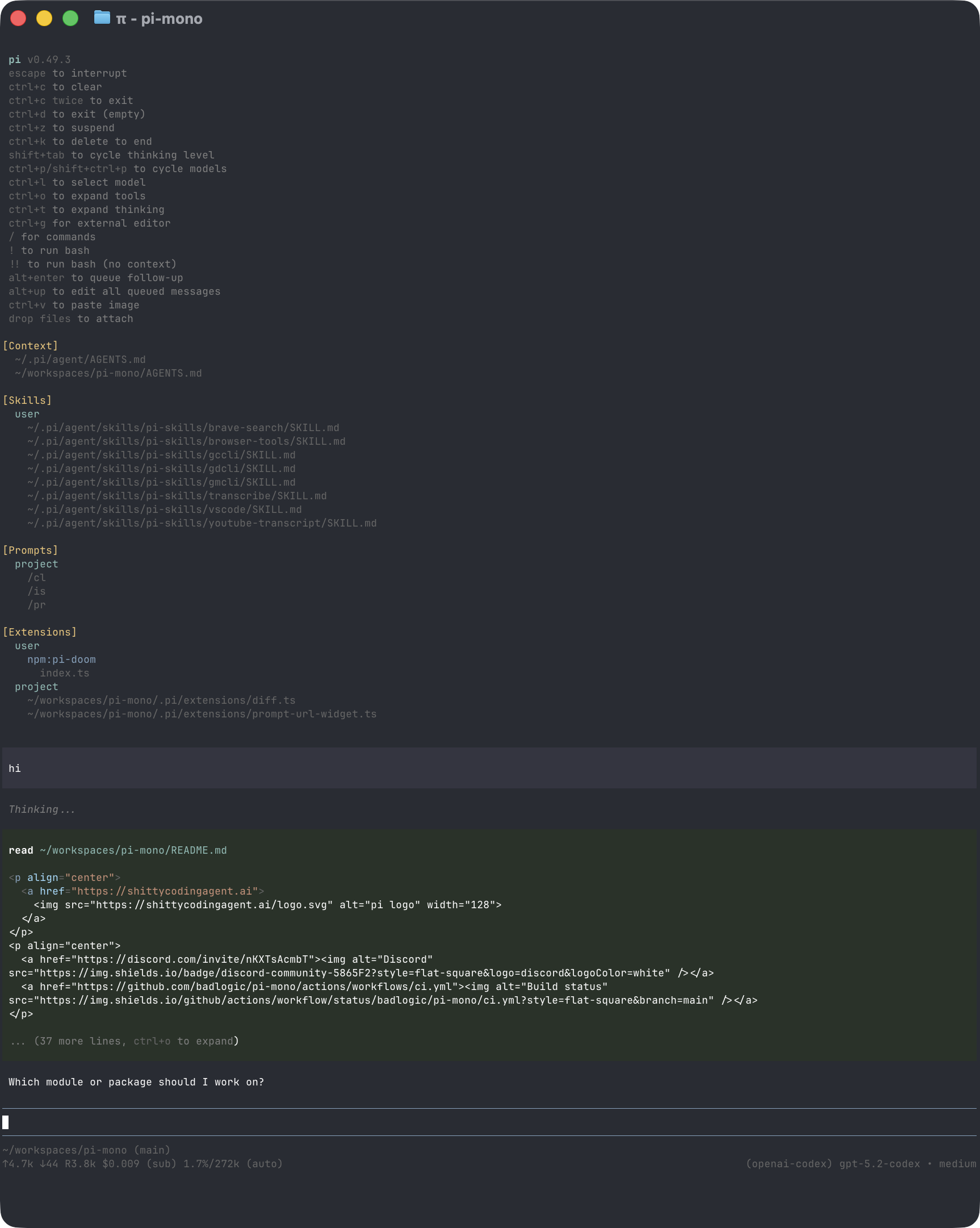
界面分为四个主要区域:
- 启动头部——快捷方式、已加载的上下文文件、提示词模板、技能和扩展
- 消息区——用户消息、助手回复、工具调用、工具结果、通知、错误和扩展 UI
- 编辑器——你输入内容的地方;边框颜色指示当前的思考级别
- 底部栏——工作目录、会话名称、token/缓存用量、费用、上下文用量和当前模型。总计包含助手回复、工具报告的用量以及摘要生成。
编辑器可以被内置 UI(如 /settings)或自定义扩展 UI 临时替换。
编辑器功能
| 功能 | 用法 |
|---|---|
| 文件引用 | 输入 @ 对项目文件进行模糊搜索 |
| 路径补全 | 按 Tab 补全路径 |
| 多行输入 | Shift+Enter,Windows Terminal 上为 Ctrl+Enter |
| 复制回复 | 在 /tree 中 Ctrl+X 复制选中的消息;否则复制上一条助手消息;当 fullscreenCopyOnSelect 禁用时,复制全屏模式下活动的文本选区 |
| 图片 | 使用 Ctrl+V 粘贴(Windows 上为 Alt+V),或拖拽到终端中 |
| Shell 命令 | !command 运行命令并将输出发送给模型 |
| 隐藏 Shell 命令 | !!command 运行命令但不将输出发送给模型 |
| 外部编辑器 | Ctrl+G 打开 externalEditor、$VISUAL、$EDITOR、Windows 上的记事本或其他平台上的 nano |
所有快捷键及自定义方式参见快捷键。
斜杠命令
在编辑器中输入 / 打开命令补全。扩展可以注册自定义命令,技能以 /skill:name 的形式提供,提示词模板通过 /templatename 展开。
| 命令 | 说明 |
|---|---|
/login、/logout | 管理 OAuth 或 API 密钥凭证 |
/llama | 下载、加载和卸载 llama.cpp 路由器模型 |
/model | 切换模型;在选择器中按 Ctrl+S 保存为启动默认值 |
/thinking | 切换思考级别;在选择器中按 Ctrl+S 保存为启动默认值 |
/scoped-models | 启用/禁用用于 Ctrl+P 循环切换的模型 |
/settings | 主题、消息送达、传输方式等偏好设置 |
/resume | 从之前的会话中选择 |
/new | 开始新会话 |
/name <name> | 设置会话显示名称 |
/session | 显示会话文件、ID、消息、token 和费用 |
/tree | 跳转到会话中的任意位置并从那里继续 |
/trust | 保存项目信任决定,供未来会话使用 |
/fork | 从之前的用户消息创建新会话 |
/clone | 将当前活动分支复制为一个新会话 |
/compact [prompt] | 手动压缩上下文,可选附带自定义指令 |
/copy | 将上一条助手消息复制到剪贴板 |
/export [file] | 将会话导出为 HTML 或 JSONL |
/import <file> | 从 JSONL 文件导入并恢复会话 |
/share | 上传为私有 GitHub gist,并生成可分享的 HTML 链接 |
/reload | 重新加载快捷键、扩展、技能、提示词、主题和上下文文件 |
/hotkeys | 显示所有键盘快捷键 |
/changelog | 显示版本历史 |
/quit | 退出 pi |
消息队列
你可以在智能体仍在工作时提交消息:
- Enter 将一条转向消息加入队列,在当前助手回合执行完其工具调用后送达。
- Alt+Enter 将一条后续消息加入队列,在智能体完成所有工作后送达。
- Escape 中止操作,并将排队的消息恢复到编辑器中。
- Alt+Up 将排队的消息取回编辑器。
在 Windows Terminal 中,Alt+Enter 默认是全屏快捷键。如果希望 pi 接收到该快捷键,请按终端设置中的说明重新映射。
可在设置中通过 steeringMode 和 followUpMode 配置送达方式。
会话
会话会自动保存到 ~/.pi/agent/sessions/,按工作目录组织。
常用的会话命令:
/session显示当前会话文件和 ID。/tree导航会话文件内的会话树,并可以总结被放弃的分支。/fork从更早的用户消息创建新会话。/clone将当前活动分支复制到一个新的会话文件。/compact总结较旧的消息以释放上下文。
上下文文件
Pi 启动时会从以下位置加载 AGENTS.md 或 CLAUDE.md:
~/.pi/agent/AGENTS.md用于全局指令- 从当前工作目录向上遍历的父目录
- 当前目录
如果某个目录包含 AGENTS.override.md,Pi 会改为加载它,而不再加载该目录中的 AGENTS.md 或 CLAUDE.md。来自其他目录的上下文文件仍照常分层叠加。
可以用上下文文件记录项目约定、命令、安全规则和偏好。使用 --no-context-files 或 -nc 禁用加载。
系统提示词文件
替换默认系统提示词:
- 项目级:
.pi/SYSTEM.md - 全局:
~/.pi/agent/SYSTEM.md
在上述任一位置放置 APPEND_SYSTEM.md,可以在默认提示词后追加内容而不替换它。
项目信任
在交互式启动时,如果项目文件夹包含项目本地设置、资源或项目级 .agents/skills,且在 ~/.pi/agent/trust.json 中没有针对该文件夹或其父文件夹的已保存决定,pi 会先询问是否信任该项目。信任项目后,pi 才能加载 .pi/settings.json 和 .pi 资源、安装缺失的项目包,并执行项目扩展。
在做出信任决定之前,pi 只加载上下文文件、用户/全局扩展以及 CLI -e 扩展,以便它们能够处理 project_trust 事件。项目本地扩展、项目包管理的扩展和项目设置只有在项目被信任后才会加载。当切换到来自其他 cwd、且信任尚未在当前进程中确定的会话时,同样适用这一划分。
非交互模式(-p、--mode json 和 --mode rpc)不显示信任提示。在没有适用的已保存信任决定时,它们使用全局设置中的 defaultProjectTrust:ask(默认)和 never 会忽略这些项目资源,而 always 则信任它们。传入 --approve/-a 或 --no-approve/-na 可为单次运行覆盖项目信任。
如果没有扩展或已保存决定适用,则由 defaultProjectTrust 控制回退行为。在 ~/.pi/agent/settings.json 中将其设为 "ask"、"always" 或 "never",或通过 /settings 修改。
pi config 和包管理命令使用相同的项目信任流程,但 pi update 从不弹出提示。传入 --approve 可为单条命令信任项目本地设置,传入 --no-approve 则忽略它们。
在交互模式下使用 /trust 可以为未来会话保存项目信任决定,包括对直接父文件夹的信任。它只写入 ~/.pi/agent/trust.json;当前会话不会重新加载,因此需重启 pi 才能生效。
导出与分享会话
使用 /export [file] 将会话写入 HTML 文件。
使用 /share 上传一个私有 GitHub gist,并附带可分享的 HTML 链接。
如果你将 pi 用于开源工作,并希望发布会话以供模型、提示词、工具和评估研究使用,请参见 badlogic/pi-share-hf。它可以将会话发布到 Hugging Face 数据集。
CLI 参考
包管理命令
这些命令用于管理 pi 包,pi update 还可以更新 pi CLI 本体。要卸载 pi 本体,请参见快速开始。pi config 和项目包命令接受 --approve/--no-approve,用于为单条命令信任或忽略项目本地设置。pi update 从不因项目信任而弹出提示。
包来源与安全说明参见 Pi 包。
模式
| 标志 | 说明 |
|---|---|
| default | 交互模式 |
-p、--print | 打印回复后退出 |
--mode json | 以 JSON 行输出所有事件;参见 JSON 模式 |
--mode rpc | 通过 stdin/stdout 的 RPC 模式;参见 RPC 模式 |
--export <in> [out] | 将会话导出为 HTML |
在打印模式下,pi 还会读取管道传入的 stdin 并将其合并到初始提示词中:
模型选项
| 选项 | 说明 |
|---|---|
--provider <name> | 提供商,例如 anthropic、openai 或 google |
--model <pattern> | 模型模式或 ID;支持 provider/id 以及可选的 :<thinking> |
--api-key <key> | API 密钥,覆盖环境变量 |
--thinking <level> | off、minimal、low、medium、high、xhigh、max |
--models <patterns> | 用于 Ctrl+P 循环切换的逗号分隔模式 |
--list-models [search] | 列出可用模型 |
会话选项
| 选项 | 说明 |
|---|---|
-c、--continue | 继续最近的会话 |
-r、--resume | 浏览并选择一个会话 |
--session <path|id> | 使用指定的会话文件或部分 UUID |
--fork <path|id> | 将会话文件或部分 UUID 分叉为一个新会话 |
--session-dir <dir> | 自定义会话存储目录 |
--no-session | 临时模式;不保存 |
--name <name>、-n <name> | 启动时设置会话显示名称 |
工具选项
| 选项 | 说明 |
|---|---|
--tools <list>、-t <list> | 以白名单方式指定可用的内置、扩展和自定义工具 |
--exclude-tools <list>、-xt <list> | 禁用指定的内置、扩展和自定义工具 |
--no-builtin-tools、-nbt | 禁用内置工具,但保留扩展/自定义工具 |
--no-tools、-nt | 禁用所有工具 |
内置工具包括:read、bash、powershell(Windows)、edit、write、grep、find、ls。
资源选项
| 选项 | 说明 |
|---|---|
-e、--extension <source> | 从路径、npm 或 git 加载扩展;可重复使用 |
--no-extensions | 禁用扩展发现 |
--skill <path> | 加载技能;可重复使用 |
--no-skills | 禁用技能发现 |
--prompt-template <path> | 加载提示词模板;可重复使用 |
--no-prompt-templates | 禁用提示词模板发现 |
--theme <path> | 加载主题;可重复使用 |
--no-themes | 禁用主题发现 |
--no-context-files、-nc | 禁用 AGENTS.md 和 CLAUDE.md 发现 |
将 --no-* 与显式标志组合使用,可以忽略设置、精确加载所需资源。示例:
其他选项
| 选项 | 说明 |
|---|---|
--system-prompt <text> | 替换默认提示词;上下文文件和技能仍会追加 |
--append-system-prompt <text> | 在系统提示词后追加内容 |
--tui-mode <mode> | TUI 模式:regular(默认)或实验性 fullscreen |
--use-theme <name[/name]> | 为本次运行设置初始交互主题,不修改设置 |
--verbose | 强制显示详细启动信息 |
-a、--approve | 本次运行信任项目本地文件 |
-na、--no-approve | 本次运行忽略项目本地文件 |
-- | 停止解析选项;其余参数作为提示词或 @file 输入 |
-h、--help | 显示帮助 |
-v、--version | 显示版本 |
在 fullscreen 模式下,对话记录在终端视口内滚动,而排队消息、工作状态、扩展小部件、编辑器和底部栏固定在底部。鼠标/触控板输入会滚动指针所在区域;键盘视口操作始终可用。行内图片在支持 Kitty 图形协议的终端(包括 Kitty 和 Ghostty)中可以正常显示。在 iTerm2 中,它们会渲染为文本占位符,因为 iTerm2 的行内图片协议无法在应用接管滚动期间删除或裁剪已放置的图片。在 regular 模式下,pi 使用主屏幕和终端自带的回滚缓冲区,iTerm2 中的行内图片可继续正常渲染。各终端的专属设置与变通方案参见终端设置。
在 /settings 中设置 TUI 模式,可以立即在 regular 和 fullscreen 之间切换,并为未来会话选择默认值。全屏退出输出控制退出全屏时是打印最终对话记录,还是恢复之前的屏幕并只打印会话恢复提示。
文件参数
为文件名加上 @ 前缀可将其包含在消息中:
示例
设计原则
Pi 保持核心小巧,将特定工作流的行为推送到扩展、技能、提示词模板和包中。
它有意不内置 MCP、子智能体、权限弹窗、计划模式、待办事项或后台 bash。你可以将这些工作流构建或安装为扩展或包,也可以使用容器和 tmux 等外部工具。
完整的设计理由请阅读博客文章。